Domain nij.ch kaufen?
Wir ziehen mit dem Projekt
nij.ch um.
Sind Sie am Kauf der Domain
nij.ch interessiert?
domain@kv-gmbh.de · 0541-91531010
Domain nij.ch kaufen?
Welche Druckerpatronen für HP DeskJet 3630?
Welche Druckerpatronen sind für den HP DeskJet 3630 geeignet? Gibt es spezifische Modelle oder Marken, die empfohlen werden? Wo kann man diese Druckerpatronen kaufen? Gibt es alternative Optionen, die kompatibel sind? Wie lange hält eine Druckerpatrone im Durchschnitt für den HP DeskJet 3630? **
Welche Druckerpatronen für HP Deskjet 3639?
Welche Druckerpatronen für HP Deskjet 3639 werden benötigt? Es gibt verschiedene Optionen für Tintenpatronen, die mit dem HP Deskjet 3639 kompatibel sind. Es ist wichtig, die richtigen Patronen zu wählen, um optimale Druckergebnisse zu erzielen. Haben Sie bereits bestimmte Patronen im Blick oder benötigen Sie Empfehlungen für kompatible Patronen? Lassen Sie mich wissen, wie ich Ihnen weiterhelfen kann. **
Ähnliche Suchbegriffe für Deskjet
Top-Angebote
Produkte zum Begriff Deskjet:
-
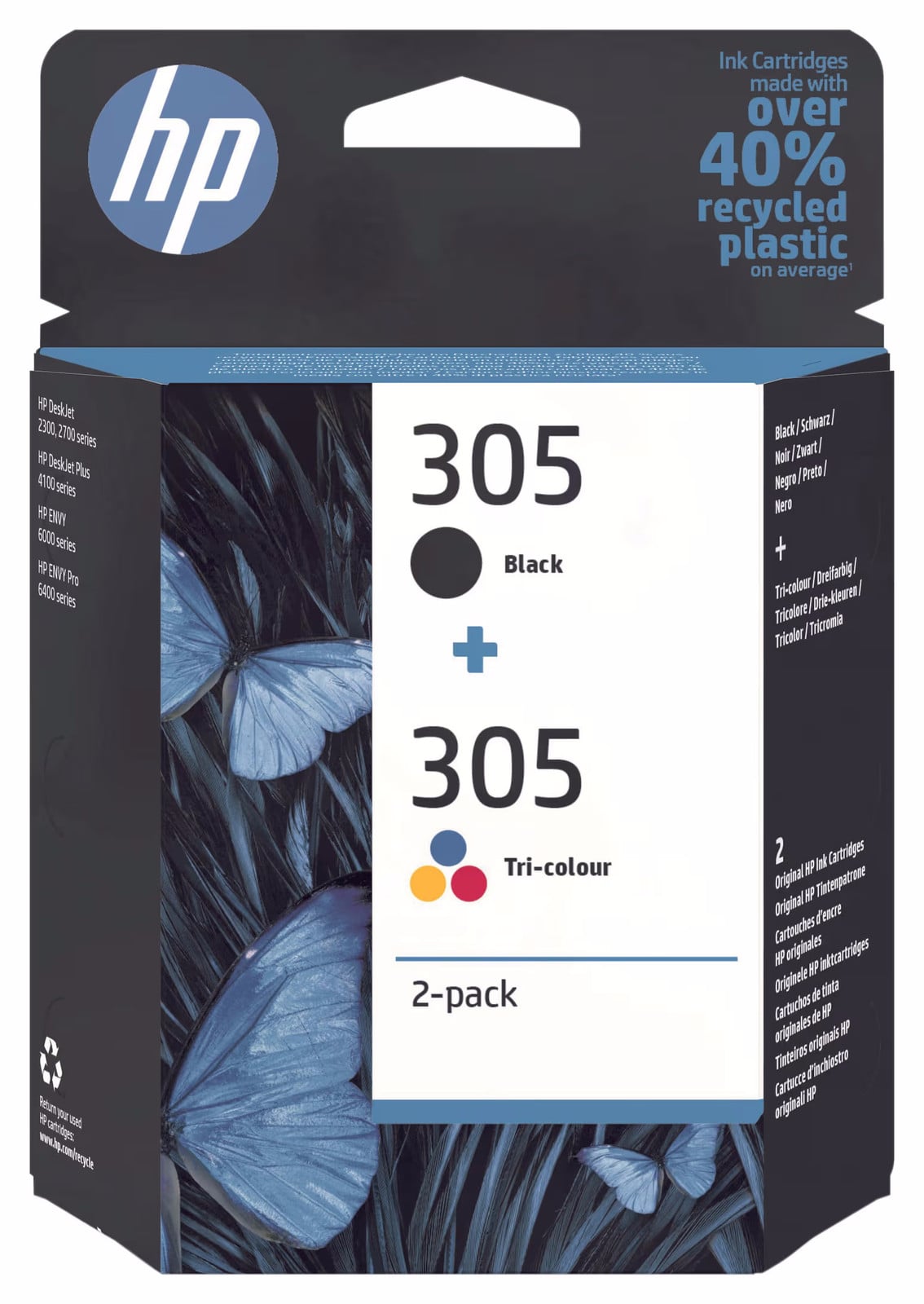
HP 305 Combopack Tintenpatronen für DeskJet DruckerMit dem HP Original 305 Druckerpatronen Multipack sicherst du dir eine erstklassige Druckqualität für deinen täglichen Bedarf zu Hause oder im Büro. Dieses Set bietet dir eine vollumfängliche Versorgung, da es die essenziellen Farben Schwarz, Cyan, Magenta und Gelb in einem Paket vereint. So bist du bestens gerüstet, um sowohl wichtige Dokumente als auch farbenfrohe Fotos mit höchster Präzision zu erstellen. Die HP Original Tintenpatronen zeichnen sich durch ihre Zuverlässigkeit36,95 €*Versand: 9,00 €Sichere Weiterleitung zum Anbieter
-
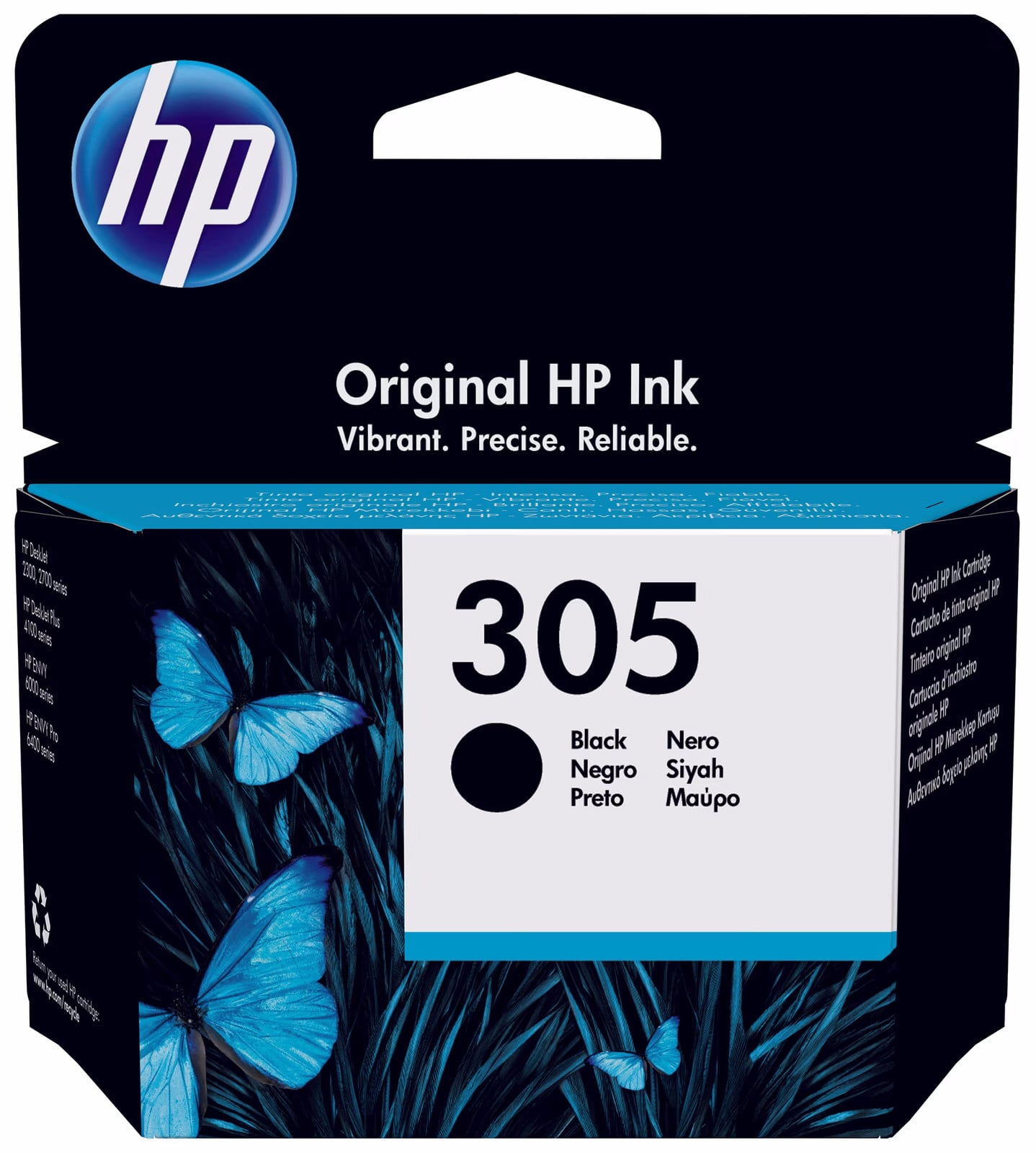
HP 305 Black 3YM61AE Tintenpatrone für DeskJet DruckerMit der HP 305 Schwarz Original Druckerpatrone sicherst du dir eine erstklassige Druckleistung, die perfekt auf die Anforderungen deines Arbeitsalltags zugeschnitten ist. Wenn du Wert auf professionelle Ergebnisse legst, bietet dir dieses Originalprodukt die nötige Zuverlässigkeit für gestochen scharfe Texte und langlebige Ausdrucke. Ob für wichtige geschäftliche Dokumente oder private Unterlagen, die Druckqualität bleibt stets konstant und überzeugt durch höchste Präzision. Diese schwarze19,95 €*Versand: 9,00 €Sichere Weiterleitung zum Anbieter
-
Steve Edwards - Signs of Safety - A Solution & Safety Oriented Approach to Child Protection Casework: A Solution and Safety Oriented Approach to Child Protection Casework - Preis vom 19.11.2026 17:01:03 hBinding : Gebundene Ausgabe, Label : Norton & Company, Publisher : Norton & Company, NumberOfItems : 1, PackageQuantity : 1, medium : Gebundene Ausgabe, numberOfPages : 240, publicationDate : 1999-07-17, authors : Steve Edwards, ISBN : 039370300210,92 CHF*Versand: 4,99 CHFSichere Weiterleitung zum Anbieter
-
Gavin de Becker - Fear Less: Real Truth About Risk, Safety, and Security in a Time of Terrorism - Preis vom 19.11.2026 17:01:03 hBinding : Gebundene Ausgabe, Edition : 1, Label : Little, Brown and Company, Publisher : Little, Brown and Company, NumberOfItems : 1, PackageQuantity : 1, medium : Gebundene Ausgabe, numberOfPages : 229, publicationDate : 2002-01-01, authors : Gavin de Becker, ISBN : 03160859608,79 CHF*Versand: 4,99 CHFSichere Weiterleitung zum Anbieter


-
Was ist der HP Deskjet 3720?
Der HP Deskjet 3720 ist ein kompakter All-in-One-Tintenstrahldrucker, der Drucken, Scannen und Kopieren ermöglicht. Er zeichnet sich durch seine platzsparende Größe aus und eignet sich daher gut für kleine Büros oder den Heimgebrauch. Der Drucker unterstützt auch drahtloses Drucken über WLAN und mobile Geräte. **
-
Wie scanne ich mit HP DeskJet 3636?
Um mit dem HP DeskJet 3636 zu scannen, musst du zuerst sicherstellen, dass der Drucker eingeschaltet und mit deinem Computer verbunden ist. Öffne dann die HP Druckersoftware auf deinem Computer und wähle die Option "Scannen". Lege das Dokument oder Foto, das du scannen möchtest, auf die Scannerglasplatte des Druckers und klicke auf "Scannen". Du kannst dann die Scan-Einstellungen anpassen und das gescannte Dokument auf deinem Computer speichern. Wenn du weitere Hilfe benötigst, kannst du auch die Bedienungsanleitung des HP DeskJet 3636 konsultieren. **
-
Warum blinkt die Farbe beim Deskjet 2130?
Das Blinken der Farbe beim Deskjet 2130 kann verschiedene Gründe haben. Es könnte darauf hinweisen, dass die Tintenpatrone leer ist oder ein Problem mit der Tintenversorgung besteht. Es ist auch möglich, dass ein Fehler im Drucker vorliegt und eine Wartung oder Reparatur erforderlich ist. Es ist ratsam, das Handbuch des Druckers zu konsultieren oder den technischen Support des Herstellers zu kontaktieren, um das genaue Problem zu ermitteln und eine Lösung zu finden. **
-
Wie scanne ich mit HP Deskjet 3639?
Um mit dem HP Deskjet 3639 zu scannen, musst du zuerst sicherstellen, dass der Drucker eingeschaltet und mit deinem Computer verbunden ist. Öffne dann die HP Druckersoftware auf deinem Computer und wähle die Option "Scannen". Du kannst entweder über das Bedienfeld des Druckers oder über die Software am Computer den Scanvorgang starten. Wähle die gewünschten Einstellungen für den Scan aus, wie z.B. die Scanauflösung oder das Dateiformat, und klicke dann auf "Scan starten". Nachdem der Scanvorgang abgeschlossen ist, kannst du das gescannte Dokument auf deinem Computer speichern oder weiterverarbeiten. **
Wie verbinde ich HP Deskjet mit WLAN?
Um deinen HP Deskjet mit WLAN zu verbinden, musst du sicherstellen, dass dein Drucker über WLAN-Funktionalität verfügt. Gehe dann in die Einstellungen deines Druckers und wähle die Option zur drahtlosen Netzwerkverbindung aus. Suche nach verfügbaren WLAN-Netzwerken und wähle dein Netzwerk aus. Gib das Passwort für dein WLAN ein und bestätige die Verbindung. Nach erfolgreicher Verbindung sollte dein HP Deskjet nun drahtlos mit deinem Netzwerk verbunden sein. **
Wie scanne ich mit HP Deskjet 2600?
Um mit dem HP Deskjet 2600 zu scannen, musst du zunächst sicherstellen, dass der Drucker eingeschaltet und mit deinem Computer verbunden ist. Öffne dann die HP Smart App auf deinem Computer und wähle den Reiter "Scannen". Lege das Dokument oder das Bild, das du scannen möchtest, auf die Scannerfläche des Druckers und klicke auf "Scannen" in der App. Du kannst dann die Scan-Einstellungen anpassen und das gescannte Dokument auf deinem Computer speichern. **
Top-Angebote
Produkte zum Begriff Deskjet:
-
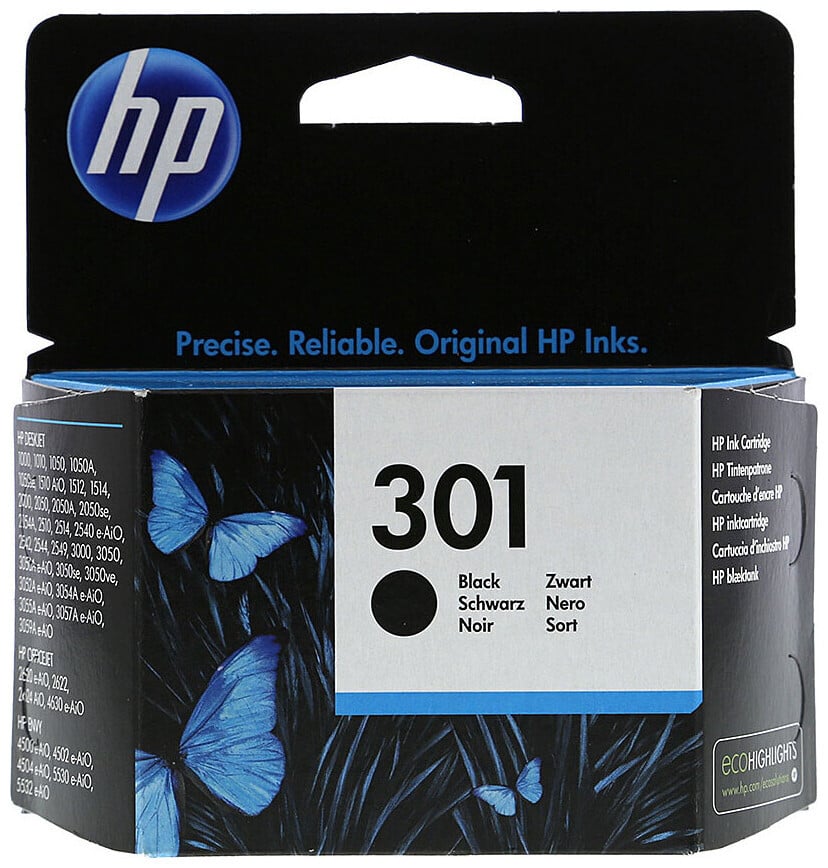
HP Tintenpatrone 301 Black für DeskJet Ch561EeMit dem HP Instant Ink Service optimierst du deinen Druckalltag und stellst sicher, dass dein Drucker jederzeit einsatzbereit ist. Dieser intelligente Druckservice bietet dir eine massgeschneiderte Lösung, um die Kosten für deine Verbrauchsmaterialien effizient zu kontrollieren. Durch die Nutzung dieses Abonnements kannst du bei deinen Druckkosten um bis zu 70 % sparen, was besonders bei regelmässigen Druckaufträgen einen erheblichen Vorteil bietet. Das System ist darauf ausgelegt, dir maximale29,95 €*Versand: 9,00 €Sichere Weiterleitung zum Anbieter
-
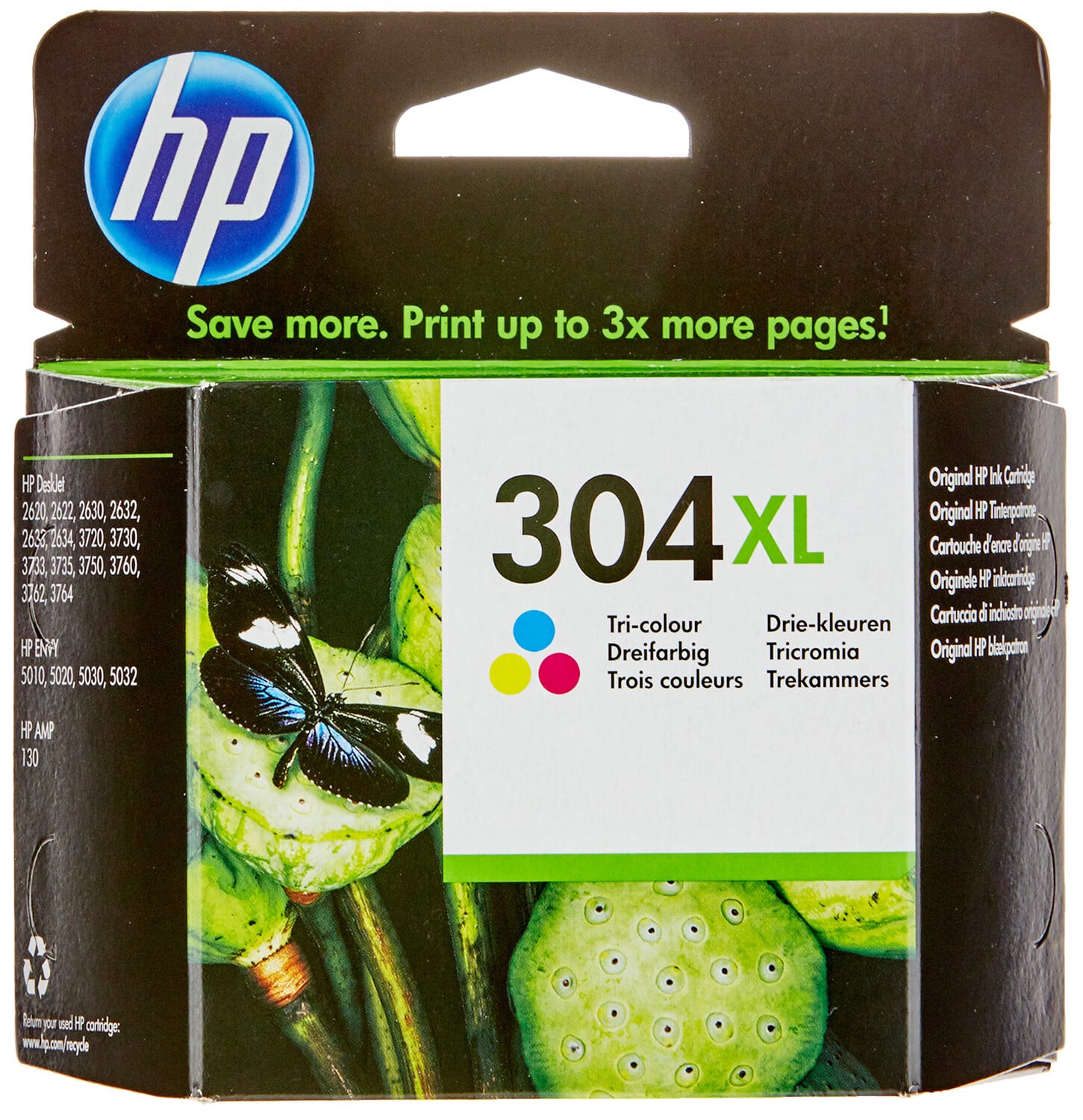
HP Tintenpatrone 304XL Color für DeskJet N9K07AeMit dem HP Instant Ink Service optimierst du deine Druckleistung und sorgst gleichzeitig für eine effiziente Ressourcenplanung. Dieser intelligente Druckservice bietet dir eine massgeschneiderte Lösung, um deine Druckkosten nachhaltig zu senken, wobei du je nach Bedarf bis zu 70 % gegenüber dem herkömmlichen Kauf von Verbrauchsmaterial sparen kannst. Durch die nahtlose Integration in deinen Arbeitsalltag wird sichergestellt, dass du stets über die benötigten Ressourcen verfügst. Das System46,95 €*Versand: 9,00 €Sichere Weiterleitung zum Anbieter
-
HP 305 Combopack Tintenpatronen für DeskJet DruckerMit dem HP Original 305 Druckerpatronen Multipack sicherst du dir eine erstklassige Druckqualität für deinen täglichen Bedarf zu Hause oder im Büro. Dieses Set bietet dir eine vollumfängliche Versorgung, da es die essenziellen Farben Schwarz, Cyan, Magenta und Gelb in einem Paket vereint. So bist du bestens gerüstet, um sowohl wichtige Dokumente als auch farbenfrohe Fotos mit höchster Präzision zu erstellen. Die HP Original Tintenpatronen zeichnen sich durch ihre Zuverlässigkeit36,95 €*Versand: 9,00 €Sichere Weiterleitung zum Anbieter
-
HP 305 Black 3YM61AE Tintenpatrone für DeskJet DruckerMit der HP 305 Schwarz Original Druckerpatrone sicherst du dir eine erstklassige Druckleistung, die perfekt auf die Anforderungen deines Arbeitsalltags zugeschnitten ist. Wenn du Wert auf professionelle Ergebnisse legst, bietet dir dieses Originalprodukt die nötige Zuverlässigkeit für gestochen scharfe Texte und langlebige Ausdrucke. Ob für wichtige geschäftliche Dokumente oder private Unterlagen, die Druckqualität bleibt stets konstant und überzeugt durch höchste Präzision. Diese schwarze19,95 €*Versand: 9,00 €Sichere Weiterleitung zum Anbieter
-
Welche Druckerpatronen für HP DeskJet 3630?
Welche Druckerpatronen sind für den HP DeskJet 3630 geeignet? Gibt es spezifische Modelle oder Marken, die empfohlen werden? Wo kann man diese Druckerpatronen kaufen? Gibt es alternative Optionen, die kompatibel sind? Wie lange hält eine Druckerpatrone im Durchschnitt für den HP DeskJet 3630? **
-
Welche Druckerpatronen für HP Deskjet 3639?
Welche Druckerpatronen für HP Deskjet 3639 werden benötigt? Es gibt verschiedene Optionen für Tintenpatronen, die mit dem HP Deskjet 3639 kompatibel sind. Es ist wichtig, die richtigen Patronen zu wählen, um optimale Druckergebnisse zu erzielen. Haben Sie bereits bestimmte Patronen im Blick oder benötigen Sie Empfehlungen für kompatible Patronen? Lassen Sie mich wissen, wie ich Ihnen weiterhelfen kann. **
-
Was ist der HP Deskjet 3720?
Der HP Deskjet 3720 ist ein kompakter All-in-One-Tintenstrahldrucker, der Drucken, Scannen und Kopieren ermöglicht. Er zeichnet sich durch seine platzsparende Größe aus und eignet sich daher gut für kleine Büros oder den Heimgebrauch. Der Drucker unterstützt auch drahtloses Drucken über WLAN und mobile Geräte. **
-
Wie scanne ich mit HP DeskJet 3636?
Um mit dem HP DeskJet 3636 zu scannen, musst du zuerst sicherstellen, dass der Drucker eingeschaltet und mit deinem Computer verbunden ist. Öffne dann die HP Druckersoftware auf deinem Computer und wähle die Option "Scannen". Lege das Dokument oder Foto, das du scannen möchtest, auf die Scannerglasplatte des Druckers und klicke auf "Scannen". Du kannst dann die Scan-Einstellungen anpassen und das gescannte Dokument auf deinem Computer speichern. Wenn du weitere Hilfe benötigst, kannst du auch die Bedienungsanleitung des HP DeskJet 3636 konsultieren. **
Ähnliche Suchbegriffe für Deskjet
-
Steve Edwards - Signs of Safety - A Solution & Safety Oriented Approach to Child Protection Casework: A Solution and Safety Oriented Approach to Child Protection Casework - Preis vom 19.11.2026 17:01:03 hBinding : Gebundene Ausgabe, Label : Norton & Company, Publisher : Norton & Company, NumberOfItems : 1, PackageQuantity : 1, medium : Gebundene Ausgabe, numberOfPages : 240, publicationDate : 1999-07-17, authors : Steve Edwards, ISBN : 039370300210,92 CHF*Versand: 4,99 CHFSichere Weiterleitung zum Anbieter
-
Gavin de Becker - Fear Less: Real Truth About Risk, Safety, and Security in a Time of Terrorism - Preis vom 19.11.2026 17:01:03 hBinding : Gebundene Ausgabe, Edition : 1, Label : Little, Brown and Company, Publisher : Little, Brown and Company, NumberOfItems : 1, PackageQuantity : 1, medium : Gebundene Ausgabe, numberOfPages : 229, publicationDate : 2002-01-01, authors : Gavin de Becker, ISBN : 03160859608,79 CHF*Versand: 4,99 CHFSichere Weiterleitung zum Anbieter
-
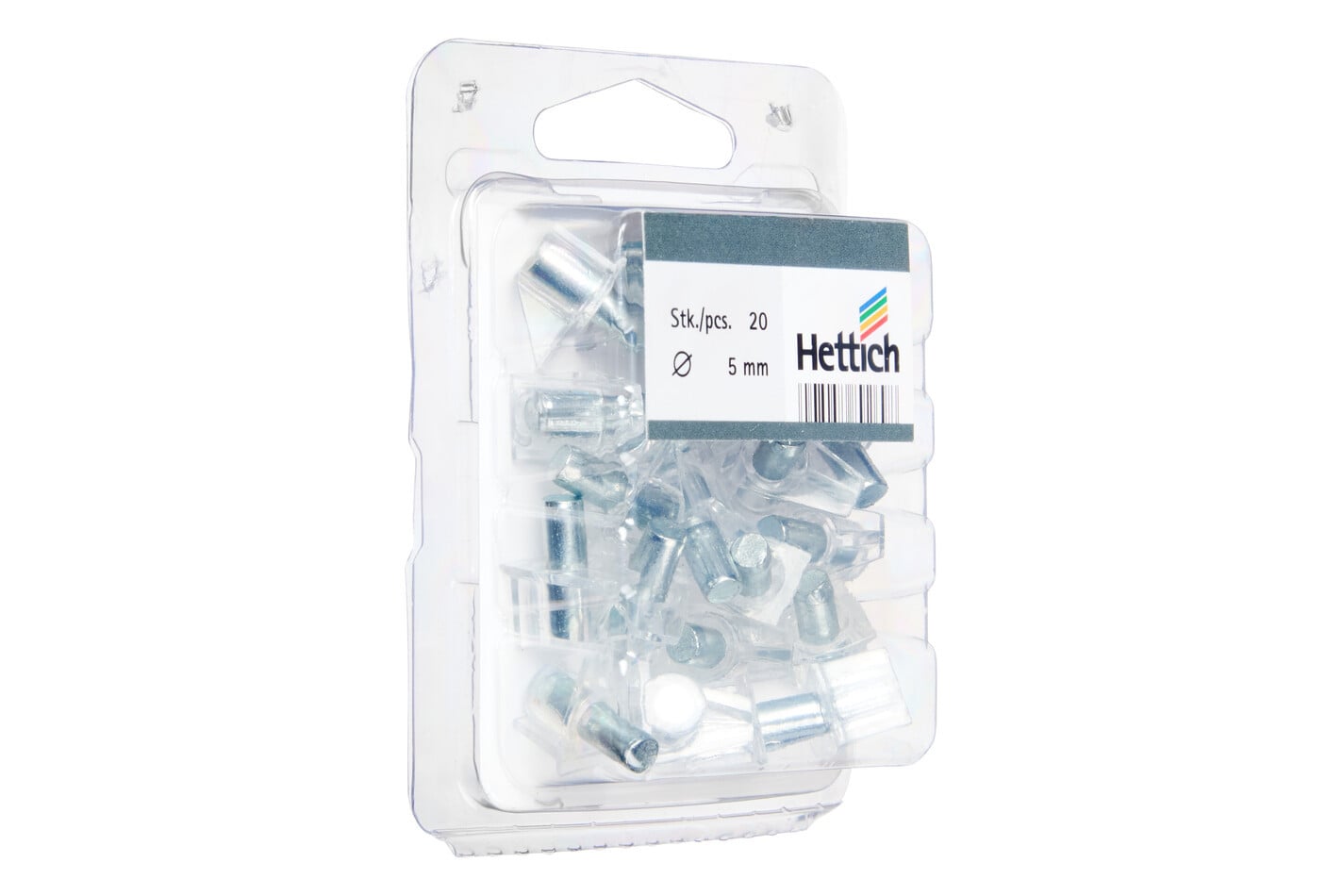
Hettich Bodenträger SafetyMit dem Hettich Bodenträger Safety erhältst du eine zuverlässige Lösung, um deine Regale und Schränke individuell und stabil zu gestalten. Dieser hochwertige Bodenträger kombiniert Funktionalität mit hoher Belastbarkeit und ermöglicht es dir, deine Möbelstücke exakt nach deinen persönlichen Bedürfnissen zu konfigurieren. Ob für das Bücherregal im Wohnzimmer, die praktische Küchenablage oder die Aufbewahrung im Kinderzimmer – dieser kleine Helfer sorgt für die nötige Sicherheit bei der Nutzung5,95 €*Versand: 7,95 €Sichere Weiterleitung zum Anbieter
-
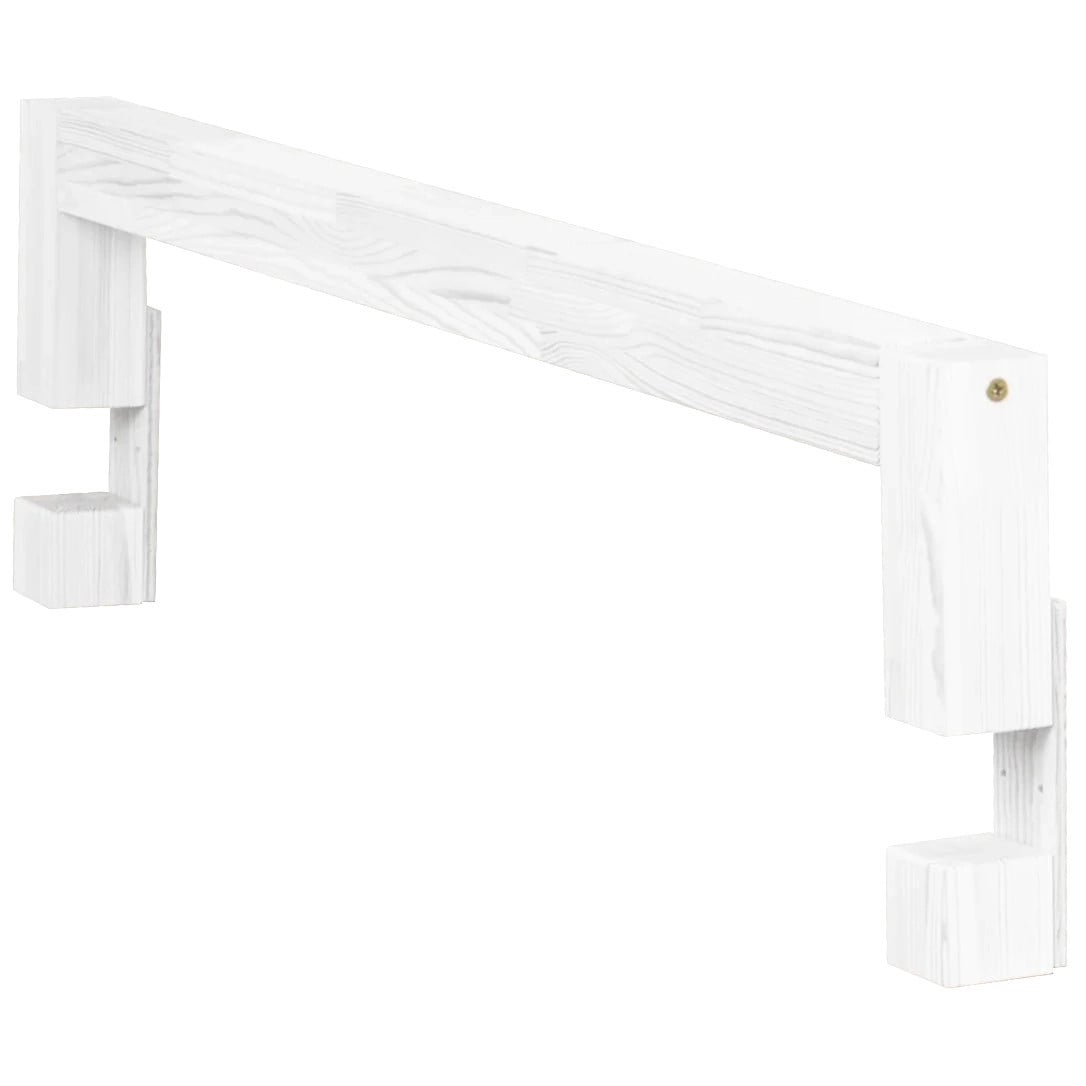
Absturzsicherung Safety in WeissMit der Absturzsicherung Safety von Benlemi schaffst du eine geschützte Umgebung, in der dein Kind jede Nacht unbeschwert und sicher schlafen kann. Dieses praktische Zubehör ist die ideale Lösung, um das Risiko eines Herausfallens aus dem Bett zu minimieren und so für zusätzliche Ruhe und Sicherheit im Kinderzimmer zu sorgen. Das Design ist funktional und fügt sich nahtlos in die bestehende Schlafumgebung ein. Die Ausführung in der Farbe Weiss verleiht der Sicherung eine besonders cleane59,00 €*Versand: 0,00 €Sichere Weiterleitung zum Anbieter
-
Warum blinkt die Farbe beim Deskjet 2130?
Das Blinken der Farbe beim Deskjet 2130 kann verschiedene Gründe haben. Es könnte darauf hinweisen, dass die Tintenpatrone leer ist oder ein Problem mit der Tintenversorgung besteht. Es ist auch möglich, dass ein Fehler im Drucker vorliegt und eine Wartung oder Reparatur erforderlich ist. Es ist ratsam, das Handbuch des Druckers zu konsultieren oder den technischen Support des Herstellers zu kontaktieren, um das genaue Problem zu ermitteln und eine Lösung zu finden. **
-
Wie scanne ich mit HP Deskjet 3639?
Um mit dem HP Deskjet 3639 zu scannen, musst du zuerst sicherstellen, dass der Drucker eingeschaltet und mit deinem Computer verbunden ist. Öffne dann die HP Druckersoftware auf deinem Computer und wähle die Option "Scannen". Du kannst entweder über das Bedienfeld des Druckers oder über die Software am Computer den Scanvorgang starten. Wähle die gewünschten Einstellungen für den Scan aus, wie z.B. die Scanauflösung oder das Dateiformat, und klicke dann auf "Scan starten". Nachdem der Scanvorgang abgeschlossen ist, kannst du das gescannte Dokument auf deinem Computer speichern oder weiterverarbeiten. **
-
Wie verbinde ich HP Deskjet mit WLAN?
Um deinen HP Deskjet mit WLAN zu verbinden, musst du sicherstellen, dass dein Drucker über WLAN-Funktionalität verfügt. Gehe dann in die Einstellungen deines Druckers und wähle die Option zur drahtlosen Netzwerkverbindung aus. Suche nach verfügbaren WLAN-Netzwerken und wähle dein Netzwerk aus. Gib das Passwort für dein WLAN ein und bestätige die Verbindung. Nach erfolgreicher Verbindung sollte dein HP Deskjet nun drahtlos mit deinem Netzwerk verbunden sein. **
-
Wie scanne ich mit HP Deskjet 2600?
Um mit dem HP Deskjet 2600 zu scannen, musst du zunächst sicherstellen, dass der Drucker eingeschaltet und mit deinem Computer verbunden ist. Öffne dann die HP Smart App auf deinem Computer und wähle den Reiter "Scannen". Lege das Dokument oder das Bild, das du scannen möchtest, auf die Scannerfläche des Druckers und klicke auf "Scannen" in der App. Du kannst dann die Scan-Einstellungen anpassen und das gescannte Dokument auf deinem Computer speichern. **
* Alle Preise verstehen sich inklusive der gesetzlichen Mehrwertsteuer und ggf. zuzüglich Versandkosten. Die Angebotsinformationen basieren auf den Angaben des jeweiligen Shops und werden über automatisierte Prozesse aktualisiert. Eine Aktualisierung in Echtzeit findet nicht statt, so dass es im Einzelfall zu Abweichungen kommen kann. ** Hinweis: Teile dieses Inhalts wurden von KI erstellt.